

1. 起步阶段:环境、语言与工具
在开始「从零基础到实战」的学习旅程时,明确的环境与工具选择能显著降低上手难度。对 Python 与 Word 文档操作 的结合来说,第一步就是确定开发语言、编辑器和运行环境,以确保后续步骤顺畅高效。通过搭建清晰的工作流,可以为办公自动化建立稳定的基础。
核心要点:选择一个稳定的 Python 版本、一个熟悉的代码编辑器,以及一个可重复的虚拟环境管理方式,是实现无痛迭代的关键。这样你在后续处理 Word 文档时,能将注意力集中在逻辑与数据上,而不是环境问题。
1.1 Python 环境搭建
Python 是实现 Word 自动化的桥梁,因此需要先完成 Python 安装与环境变量配置,确保在命令行中直接调用 python 命令。建议下载最新的稳定版本,并在安装时勾选 “Add Python to PATH” 选项以方便全局调用。
随后推荐使用一个轻量的虚拟环境来隔离不同项目的依赖,常用方式是 venv 或 conda。通过虚拟环境可以避免库版本冲突,提升可重复性与可移植性。
1.2 安装与配置常用库
在 Word 文档操作中,最核心的库是 python-docx,它提供创建、打开、读取和写入 Word 文档的能力。除了主库,还可以扩展使用文档模板相关的工具以便大规模生成文档。
执行以下命令安装基础库,并记录版本以便排错:确保网络可用且使用虚拟环境。
pip install python-docx
pip install docxtpl  # 如需要模板渲染时的强大支持
此外,日常办公自动化还可能需要读取表格、解析文本等能力,此时可以考虑 docx2txt、python-pptx(如果未来扩展到演示文稿)等工具。把常用工具写入需求文档,方便后续快速复现。
2. 基础操作:打开、读取与写入 Word 文档
掌握基础操作是实现办公自动化的关键步骤。能否高效打开、遍历、修改并保存 Word 文档,直接决定后续脚本的鲁棒性与实际落地能力。
要点提示:使用 Document 对象来加载或创建文档,遍历段落与运行来修改文本,最后调用 save 保存到新的文件。熟练掌握这套流程,后续的模板化与批量处理将变得更加容易。
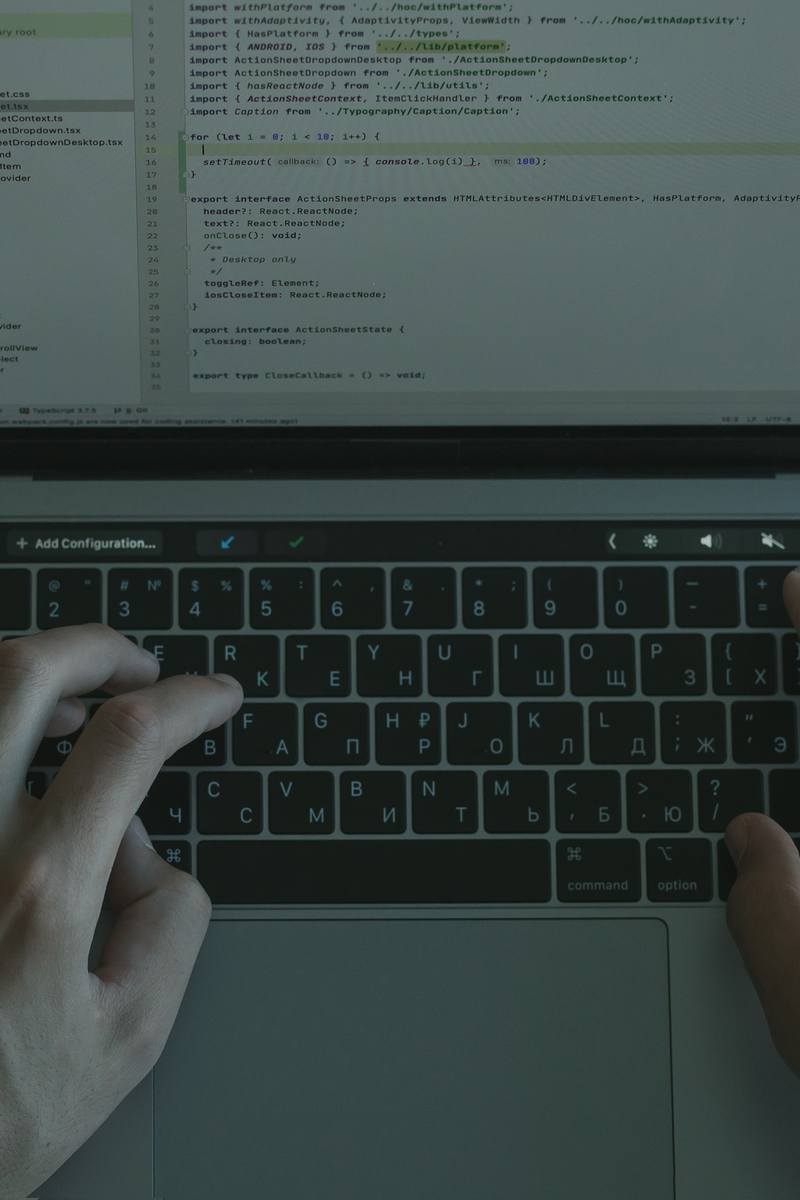
2.1 使用 python-docx 打开与创建文档
如果文档已存在,可以通过 Document 打开;若需要从头开始生成,则使用 Document() 创建一个新文档。这一步是后续批量处理的基础。
下面的示例展示了打开一个现有文档、读取段落文本以及创建一个新文档并写入文本的基本流程。请将代码放在独立的脚本中运行以观察效果。
from docx import Document# 打开现有文档
doc = Document('input.docx')
for para in doc.paragraphs:print(para.text)# 创建新文档并写入内容
new_doc = Document()
new_doc.add_paragraph('这是一个自动化生成的 Word 文档。')
new_doc.save('output.docx')
在实际场景中,打开文档后遍历段落,可以提取文本用于数据分析、汇总报表,或作为后续模板渲染的输入来源。
2.2 修改文本与样式
修改文本与应用样式是提升文档专业度的关键。通过操作段落的 Run 可以更精准地控制文字的粗体、斜体、下划线和字体等属性。
下面的示例演示如何将第一段中的特定词汇设置为粗体,并将段落的默认样式改为标题风格,方便生成结构化的 Word 文档。
from docx import Document
doc = Document('input.docx')# 假设要把第一段中的某个词变粗
para = doc.paragraphs[0]
if para.runs:para.runs[0].bold = True# 设置段落样式为标题
para.style = 'Heading 1'
doc.save('updated_input.docx')
通过这种方式,可以在自动化生成的文档中实现统一的排版风格,提升对外沟通的专业形象。
3. 模板与样式:批量处理与格式统一
当需要大规模生成或更新 Word 文档时,直接逐条修改会变得低效。此时引入模板、占位符替换与样式统一的策略,可以显著提升生产力。
关键目标:以模板为蓝本,批量替换占位符、自动填充数据,并确保格式一致,避免人工重复劳动带来的错误与重复工作。
3.1 使用模板加载与占位符替换
对于需要定期输出的报告、合同或通知,模板文件(如 template.docx)往往包含占位符,例如 {{name}}、{{date}}、{{amount}} 等。通过渲染上下文数据,可以生成个性化的最终文档。
这里给出两种思路:一种是直接用 docxtpl 进行模板渲染,另一种是结合普通 python-docx 进行简单替换,适合不想引入额外依赖的场景。
# 使用 docxtpl 进行模板渲染
from docxtpl import DocxTemplatedoc = DocxTemplate("template.docx")
context = {'name': '李四', 'date': '2025-08-24', 'amount': '1,000'}
doc.render(context)
doc.save("report_李四.docx")
若选择纯 Python 文本替换,需在遍历段落与 Run 时进行占位符替换,确保占位符在文本中的完整性与可替换性。
from docx import Documentdoc = Document('template.docx')
for para in doc.paragraphs:if '{{name}}' in para.text:para.text = para.text.replace('{{name}}', '张三')
doc.save('report_张三.docx')
3.2 批量文本替换与风格统一
为确保批量处理后文档风格一致,可以在遍历过程中统一应用样式、字号与字体家族等属性,避免手动调整带来的差异。统一风格是提升办公自动化质量的重要环节。
下面的思路适用于需要将同一段文本多处替换并保持原有格式的场景:对每个段落的每个 Run 进行文本替换,同时尽量避免破坏原有格式信息。
from docx import Documentdef replace_and_preserve_style(doc, old, new):for para in doc.paragraphs:for run in para.runs:if old in run.text:run.text = run.text.replace(old, new)
doc = Document('template.docx')
replace_and_preserve_style(doc, '{{date}}', '2025-08-24')
doc.save('template_filled.docx')
4. 实战应用:办公自动化场景与案例
将前述能力带入真实工作场景,可以显著提升办公自动化效率。以下案例聚焦在日常办公中的文档输出与数据驱动的报告生成。
落地要点:先明确输入数据来源(Excel/CSV/数据库),再设计文档模板,最后实现数据驱动的文档生成与批量导出。
4.1 生成个人工作日报模板
工作日报往往需要固定格式与字段。通过 Word 模板和简单的数据源,可以实现每日自动生成带有日期、任务、进度等信息的文档。
下面给出一个从 CSV 导出日报的简易实现,演示如何把数据逐条写入 Word 文档,并保持统一样式。
import csv
from docx import Documentdoc = Document()
doc.add_heading('工作日报', 0)with open('daily_tasks.csv', newline='', encoding='utf-8') as f:reader = csv.DictReader(f)for row in reader:line = f"{row['date']} | {row['task']} | {row['status']}"doc.add_paragraph(line)doc.save('daily_report.docx')
4.2 将表单数据导入 Word 报告
将结构化数据(如表单或数据库查询结果)导入到表格中,可以直观地呈现信息与进度。表格生成和文本描述相结合,往往是最易于阅读的输出形式。
示例代码创建一个简单表格并填充数据,最后保存为文档,便于周报或月报的快速产出。
from docx import Documentdata = [['日期', '任务', '状态'],['2025-08-24', '数据整理', '完成'],['2025-08-25', '报告撰写', '进行中'],
]doc = Document()
table = doc.add_table(rows=0, cols=3)
for row in data:row_cells = table.add_row().cellsfor i, val in enumerate(row):row_cells[i].text = valdoc.save('report_table.docx')
5. 进阶技巧:自动化工作流与错误处理
当工作量增长或需要在不同平台、不同环境中复用脚本时,构建稳健的工作流与容错机制至关重要。同时,良好的日志、异常处理和部署策略将显著提升长期可维护性。
实现要点:将脚本设计为幂等、可重复执行,配合计划任务或定时调度实现自动化执行;并通过日志记录与异常处理快速定位问题。
5.1 自动化脚本调度与定时执行
为了将 Word 自动化落地到日常工作流程中,可以使用操作系统自带的计划任务或定时任务来定时触发脚本执行。Windows 的任务计划程序、Linux 的 cron,以及 macOS 的 launchd,都能实现这一目标。
在脚本层面,只需提供一个入口点,例如一个可执行的 Python 脚本,并在日志中记录执行结果,以便后续审计与排错。下面给出一个简单的命令行执行示例,作为任务调度的入口:
# run_word_autoscript.py
import sysdef main():# 调用前述的文档生成逻辑print("Word 自动化任务执行完成")if __name__ == '__main__':main()
在计划任务中将脚本路径设为执行目标,并将输出重定向到日志文件,以便后续追踪。
5.2 错误处理与日志记录
健壮的异常处理可以避免任务因一个小错误就中断,日志则是排错的第一手资料。建议在入口处包裹主要执行逻辑,并使用 Python logging 模块记录级别、时间和错误信息。
import logging
import tracebacklogging.basicConfig(filename='automation.log', level=logging.INFO,format='%(asctime)s %(levelname)s:%(message)s')def run():try:# 你的文档处理逻辑passexcept Exception as e:logging.error("Word 自动化任务失败: %s", str(e))logging.debug(traceback.format_exc())if __name__ == '__main__':run()
5.3 兼容性与跨平台注意事项
在跨平台场景中,注意文件路径分隔符、编码以及依赖安装方式的差异。推荐使用相对路径、统一的编码(如 UTF-8)以及虚拟环境来提升跨平台的一致性。跨系统兼容性是实现长期办公自动化的基础。
通过以上方法,可以将“从零基础到实战”的学习成果落地到真实工作中,显著提升用 Python 操作 Word 文档来实现办公自动化的效率与可靠性。
