

1. 环境准备与前置条件
在 Windows 11 上搭建 PHP 运行环境
在 Windows 11 上使用 PHMS/TPHPMailer 发送邮件,第一步是搭建稳定的 PHP 运行环境。你可以选择 A) 使用 XAMPP/WAMP 这样的集成环境,B) 直接安装 PHP 并搭配本地 Web 服务器。本文以 XAMPP 为例,帮助你快速上手。
如果选择 XAMPP,请确保下载与 Windows 11 兼容的版本,并安装在默认路径,例如 C:\xampp。确保 PHP 路径已经加入系统 PATH,以便在任意目录执行 php 命令进行测试。
为了让 PHPMailer 的 SMTP 发送能够顺利握手,加密传输需要 开启 OpenSSL 扩展,在 php.ini 中取消注释 extension=openssl;同时确保常用扩展如 mbstring、ctype、zip 等处于启用状态。版本匹配与扩展加载是本地调试的关键要素。
在 Windows 11 环境下,请确认 PHP 版本与 OpenSSL 版本兼容,推荐使用较新的 PHP 8.x 版本,以获得更好的 TLS/SSL 支持和性能。
2. 安装 PHPMailer(通过 Composer)
获取与安装步骤
PHPMailer 是在 PHP 生态中广泛使用的邮箱发送库,通过 Composer 可以便捷地管理依赖。若尚未安装 Composer,请先完成安装并确保全局可执行,以便在项目中直接使用命令安装。
在你的项目目录执行以下命令来安装 PHPMailer,这一步会自动拉取依赖并生成自动加载文件:确保网络可用,且在项目根目录执行。
composer require phpmailer/phpmailer安装完成后,在你的 PHP 文件中通过自动加载(通常是 vendor/autoload.php)来使用 PHPMailer。务必引入正确的命名空间,以便能够正常访问类和方法。
需要注意的是,本文所说的 PHPSMTP 实际上是指 PHPMailer 的 SMTP 功能。通过 $mail->isSMTP() 等设置,可以实现通过 SMTP 发送邮件的完整流程。
3. 配置 SMTP 服务
选择 SMTP 服务商并获取参数
在使用 PHPMailer 的 SMTP 功能时,需要正确的参数来完成认证与传输。常见参数包括 Host、Port、Username、Password、Security。不同服务商的默认端口与加密方式有所不同,常见组合如下:Gmail: Host: smtp.gmail.com, Port: 587, Security: STARTTLS,Outlook/Office 365: Host: smtp.office365.com, Port: 587, Security: STARTTLS,QQ/企业邮箱: Host: smtp.qq.com, Port: 465, Security: SSL。请以你的邮箱服务商官方文档为准。
如果选择 Gmail,请了解最近的安全策略变化:需要使用应用专用密码或开启 OAuth 授权。避免在代码中直接硬编码密码,尽量通过环境变量或配置文件管理凭据。
在本地调试时,你也可以临时使用本地 SMTP 服务器(如 hMailServer)进行排错,但上线前请切换到正式的 SMTP 服务商。本地网络与防火墙设置也会影响 SMTP 端口的连通性。
需要强调的是,本文的核心是通过 PHPMailer 的 SMTP 功能实现发邮件,PHPSMTP 实际上是对 PHPMailer SMTP 功能的描述,确保你在代码中使用 $mail->isSMTP() 和相关参数完成配置。
4. 编写测试脚本并发送邮件
核心代码示例
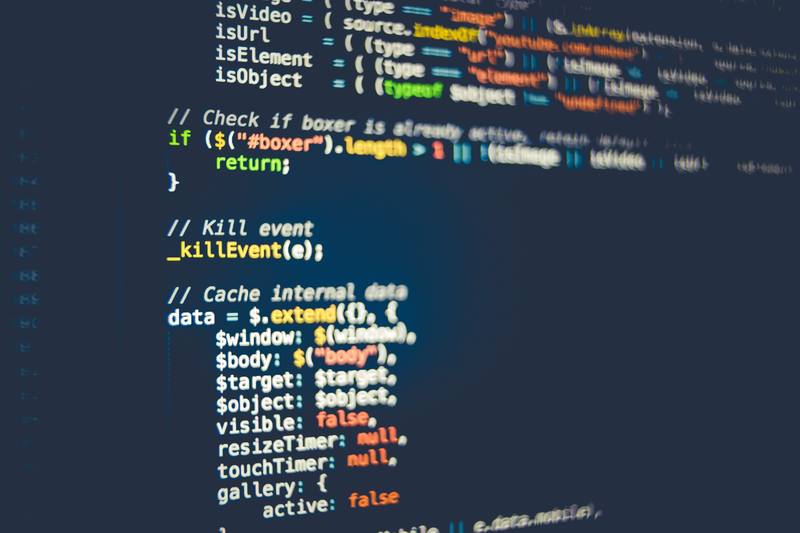
下面给出一个最小可运行的示例,演示如何在 Windows 11 环境下,通过 PHPMailer 使用 SMTP 发送邮件。请将 Host、Username、Password、From 等信息替换为实际参数。务必开启调试以便排错,如遇到认证或网络问题,可将调试级别提高。
isSMTP();$mail->Host = 'smtp.yourprovider.com'; // 例如 smtp.gmail.com$mail->SMTPAuth = true;$mail->Username = 'your@example.com';$mail->Password = 'your_password';$mail->SMTPSecure = PHPMailer::ENCRYPTION_SMTPS; // SSL/TLS: 465$mail->Port = 465; // 465 使用 SSL,587 使用 STARTTLS// 发件人信息$mail->setFrom('from@example.com', '发送者姓名');$mail->addAddress('recipient@example.com', '收件人姓名');$mail->addReplyTo('replyto@example.com', '回复地址');// 内容设置$mail->isHTML(true);$mail->Subject = 'PHPMailer 测试邮件';$mail->Body = '这是一封通过 Windows 11 环境下的 PHPMailer SMTP 发送的测试邮件。
';$mail->AltBody = '测试邮件的纯文本版本';$mail->send();echo '邮件发送成功';
} catch (Exception $e) {echo "邮件发送失败: {$mail->ErrorInfo}";
}
?>
在实际部署时,请将敏感信息(如用户名和密码)放在环境变量中或配置文件中读取,避免直接硬编码到脚本里,这样更利于安全性和维护性。
5. 运行与排错
调试与常见错误
运行上述 PHP 脚本后,若遇到诸如 "SMTP connect() failed"、"Could not authenticate"、或 "TLS/SSL handshake failed" 等问题,首先要检查网络与防火墙是否允许相应端口的出站连接。请确认服务器参数与端口正确,以及网络环境未被阻塞。
开启调试输出有助于定位问题:在 PHPMailer 对象上设置 $mail->SMTPDebug = 2;,并在遇到错误时查看详细信息。Windows 11 系统时间若不同步,TLS 握手也可能失败,请确保系统时间正确。
若服务商要求使用 OAuth 或应用密码,请按照官方指南完成认证流程。若暂时无法通过现有邮箱实现发送,可以切换到其他 SMTP 提供商进行验证,确保逻辑正确后再回到正式环境中。排错时可逐项排除:网络、端口、证书、凭据、以及邮件服务器设置。
