

步骤一:目标定位与全流程概览
明确任务与产出
目标是将一份已完成的 HTML 代码在本地环境中打开并在浏览器中直观呈现,形成从编辑到显示的完整可视化流程。
在这一阶段,需要梳理的关键点包括文件结构、打开方式、以及是否引入本地服务器以获得更接近线上环境的行为。
步骤二:准备工具与环境搭建
编辑器与文件夹结构的准备
选择一个你熟悉的文本编辑器,如 VS Code、Sublime Text 或 Notepad++,并创建一个专门的工作目录,例如 my-website。
在该目录内建立一个清晰的文件结构,如 index.html、style.css、script.js 等,以便后续扩展。
步骤三:编写第一份可运行的 HTML 代码
最小可运行页面示例
将下面的代码保存为 index.html,确保浏览器可以直接读取并正确渲染。
<html lang="zh-CN">
<head><meta charset="UTF-8" /><title>本地运行示例</title>
</head>
<body><h2>本地运行示例页面</h2><p>这是一个在本地直接打开就能显示的页面。</p>
</body>
</html>
步骤四:从本地直接打开:文件协议的基本打开方式
直接在浏览器中打开本地文件
你可以将 index.html 拖拽到任意浏览器窗口,或使用快捷键 Ctrl/Cmd+O 选择文件进行打开。
注意点:这是通过 file:// 协议加载的,某些脚本行为可能受限,适合快速预览但不宜作为生产环境的测试。
步骤五:为什么要用本地服务器:提升真实感与兼容性
本地服务器的作用与好处
将 HTML 文件放在本地服务器上运行,可以避免 file:// 的安全限制,让页面行为更接近真实的线上环境,尤其是在加载资源、发起网络请求或和浏览器缓存交互时。
常用的本地服务器搭建方式包括简单的 Python 服务器、Node.js 的 http-server,以及编辑器插件(如 VS Code 的 Live Server)。
步骤六:快速开启一个本地服务器的具体方法
方法 A:使用 Python 内置服务器(快速、跨平台)
进入包含 index.html 的目录后,执行以下命令即可启动一个简单的 HTTP 服务器,端口默认为 8000。
# 进入项目目录
cd /path/to/your/project
# 启动本地 HTTP 服务器(Python 3)
python3 -m http.server 8000
启动后,在浏览器中访问 http://localhost:8000/ 即可看到页面渲染结果。
方法 B:使用 Node.js 的 http-server(跨平台、易扩展)
如果你已经安装了 Node.js,可以通过 http-server 快速搭建本地服务器。
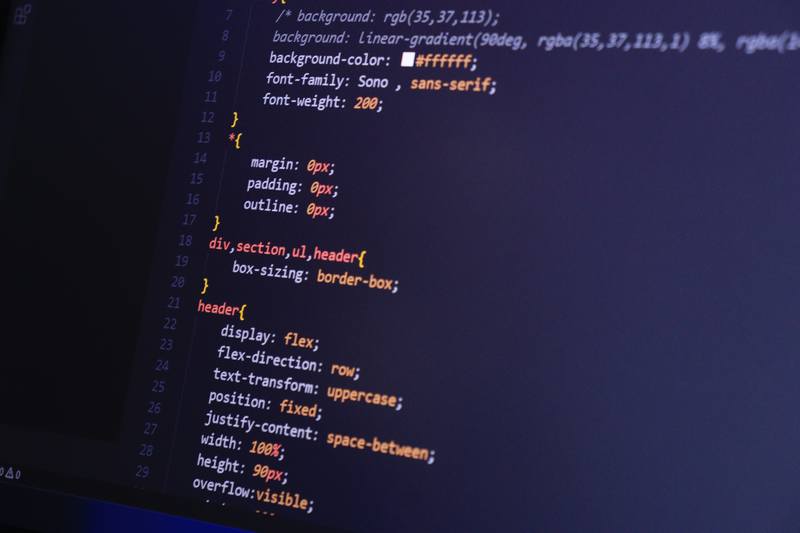
# 全局安装 http-server(若尚未安装)
npm install -g http-server
# 在项目目录启动服务器
http-server -p 8000
随后在浏览器访问 http://localhost:8000/,即可查看页面。
方法 C:在 VS Code 中使用 Live Server 插件实现热重载
在 VS Code 中安装 Live Server 插件后,右击 index.html 选择 Open with Live Server,即可实现实时预览与热重载。
# 使用 Live Server 的基本流程
# 安装插件后,点击右下角的 "Go Live" 按钮启动
# 任何对 HTML、CSS、JS 的修改,浏览器都会自动刷新
步骤七:在浏览器中查看、调试与验证渲染效果
浏览器显示与调试的要点
通过 http://localhost:8000/ 或等效地址访问页面,观察页面的结构和样式是否符合预期;如遇问题,可打开浏览器的开发者工具(F12)进行调试。
常见问题包括:资源加载失败、样式未应用、脚本报错。逐项排查后,可以快速定位并修正问题。
步骤八:从本地打开到浏览器显示的全流程整理
流程回顾与要点固化
完整流程包含:1)创建并保存 HTML 文件、2)在本地直接打开或署送本地服务器、3)在浏览器中查看显示效果并进行调试、以及 4)在需要时通过本地服务器实现接近线上的加载行为。
下面给出一个合并展示,帮助你快速回顾整个流程的关键步骤。
<html lang="zh-CN">
<head><meta charset="UTF-8" /><title>完整本地工作流示例</title><style>body { font-family: Arial, sans-serif; padding: 20px; }h2 { color: #2c6ac7; }</style>
</head>
<body><h2>完整的本地运行流程示例</h2><p>通过上述步骤,在本地服务器环境中验证 HTML 的显示效果。</p>
</body>
</html>