

1. 理解Flexbox的对齐轴与主次轴
1.1 主轴与交叉轴的核心概念
在Flexbox布局中,主轴与交叉轴决定了元素的排列方向与对齐方式。主轴沿着 flex-direction 的方向(row、row-reverse、column、column-reverse),交叉轴与之垂直,决定了跨轴上的对齐。了解这两条轴线,是实现文本顶部对齐与居中的基础。
通过正确选择 flex-direction、justify-content、align-items 等属性,可以实现从水平到垂直的灵活对齐。对于响应式设计,主轴的变化通常比交叉轴更频繁,需要在媒体查询中做不同的取值切换。
/* 基础示例:主轴为水平,起始对齐,交叉轴顶部对齐 */
.container {display: flex;flex-direction: row;       /* 主轴方向 */justify-content: flex-start;/* 沿主轴对齐方式 */align-items: flex-start;     /* 沿交叉轴对齐方式,文本顶部对齐 */height: 200px;
}
1.2 对齐属性的组合与效果
justify-content 控制主轴上的对齐,常用取值包括 flex-start、center、flex-end、space-between、space-around 等;align-items 则控制单行子元素在交叉轴上的对齐,取值有 stretch、flex-start、center、flex-end 等。当需要跨多行时,可结合 flex-wrap 使用。
为了让文本在容器中保持清晰的顶部对齐,可以给文本元素设置最小高度或行高,并结合对齐属性实现稳定的视觉效果。
/* 居中文本,同时保持顶部对齐的稳定性 */
.grid {display: flex;flex-direction: row;justify-content: center;  /* 主轴居中 */align-items: flex-start;    /* 交叉轴文本顶部对齐 */gap: 16px;
}
.grid .item {min-height: 48px;line-height: 1.4;
}
2. 实现文本顶部对齐的实战技巧
2.1 顶部对齐的最简实现
要实现文本的顶部对齐,首先在容器层级应用 align-items: flex-start,确保子项在交叉轴的起点对齐。此做法在卡片头部、导航项等场景尤为常用。需要注意的是,当子项高度不一致时,顶部对齐仍然保持一致的起点位置。
在实际项目中,结合固定高度或最小高度的文本块,可以避免因为内容变化导致的跳动,从而保持整页的稳定性。
/* 顶部对齐示例 */
.card {display: flex;align-items: flex-start; /* 顶部对齐文本 */height: 150px;
}
.card .title { font-weight: bold; }
.card .body { color: #555; }
2.2 使用对齐占位与弹性项实现稳定布局
除了简单的顶部对齐,配合 flex-grow、flex-shrink、flex-basis 可以为文本区域提供稳定的占位区域,从而在不同设备宽度下保持排版一致。
将文本块设置为自适应宽度,并让副文本作为弹性项,让主文本保持顶部对齐,能有效避免跨行对齐引发的错位。
/* 稳定的弹性文本区域 */
.panel {display: flex;align-items: flex-start;
}
.panel .title {flex: 0 0 180px; /* 固定宽度的标题区,以确保顶部对齐的一致性 */font-weight: 700;
}
.panel .content {flex: 1 1 auto; /* 内容区域自适应 */
}
3. 实现文本垂直居中的技巧
3.1 单行文本的垂直居中
要在一个固定高度的容器中实现文本的垂直居中,可以在容器上使用 align-items: center,如果容器高度不可变,也可以通过等高的行高来实现视觉居中。文本垂直居中通常需要与容器高度的约束共同作用。
在多列布局中,确保所有列具有相同的高度或自适应高度,可以避免单列文本居中导致的错位。
/* 固定高度容器中的文本垂直居中 */
.panel {display: flex;align-items: center;   /* 垂直居中 */height: 120px;
}
.panel .text {line-height: 1.6;
}
3.2 多行文本的垂直居中策略
对于包含多行文本的区域,除了 align-items: center,也可以结合 margin: auto 0 或外部容器的 display: grid 来实现更精确的居中效果,尤其在复杂网格中更加稳定。
需要注意的是,多行文本可能因为行高差异导致视觉微偏,建议统一 line-height 与 font-size,并使用一致的边距来维持整洁。
/* 多行文本垂直居中的另一种实现(在网格环境中) */
.grid {display: grid;align-items: center;   /* 网格中的垂直居中 */height: 180px;
}
.grid .cell {padding: 8px;
}
4. 响应式设计中的Flexbox布局策略
4.1 媒体查询下的对齐调整
在响应式设计中,媒体查询用于在不同屏幕宽度下切换 Flexbox 的对齐策略。通过在较小屏幕上将 flex-direction 切换为 column,并相应调整 justify-content 与 align-items,可以实现自适应的顶部对齐与居中效果。
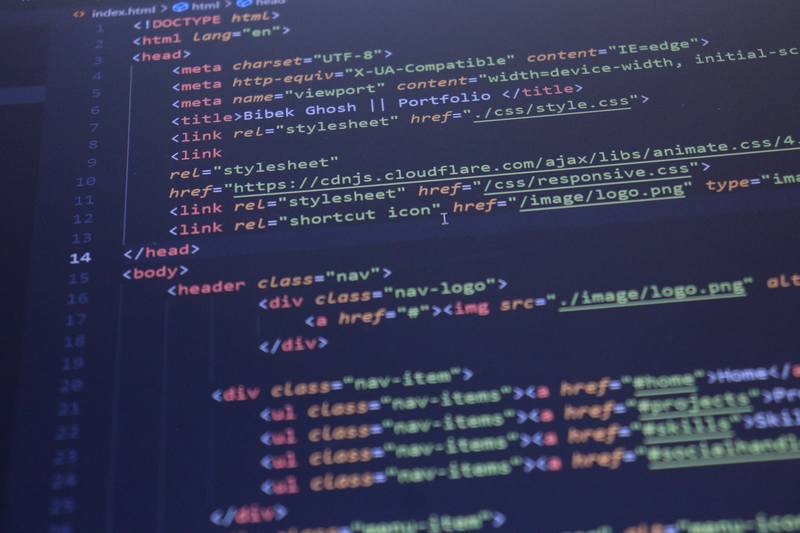
要保证文本在不同设备上的可读性,建议对容器高度与间距设置最小临界值,并在需要时使用 gap 控制项之间的间距,以保持一致性。
/* 响应式:桌面横向布局,手机竖向布局 */
@media (max-width: 768px) {.layout {flex-direction: column;align-items: stretch;}.layout .item {min-height: 60px;text-align: left;}
}
@media (min-width: 769px) {.layout {display: flex;flex-direction: row;}
}
4.2 使用弹性盒子与网格的混合策略
在复杂布局中,可以将 Flexbox 与 CSS Grid 结合使用,Flexbox 负责一维对齐(水平或垂直),Grid 负责二维布局。对于文本顶部对齐与居中,Grid 可以提供更精准的跨行对齐,而 Flexbox 则让单行文本的对齐更灵活。
在实现横向导航条和内容区的组合时,优先用 Flexbox 调整导航项的对齐;当需要多列等高块时,再使用 Grid 完成剩余区域的精确对齐。
/* Flexbox 与 Grid 的混合示例 */
.main {display: grid;grid-template-columns: 1fr 2fr;gap: 20px;
}
.nav {display: flex;justify-content: space-between;align-items: center;
}
.content {display: flex;flex-direction: column;justify-content: center;align-items: flex-start;
}
5. 实践案例:一个响应式导航条和内容区
5.1 顶部导航的文本顶部对齐与居中
在导航条中,常见需求是将文本标签在水平方向平均分布,同时让文本在垂直方向保持顶部对齐或居中。通过设置 display: flex、justify-content: space-between 与 align-items: center,可以实现均匀分布且视觉居中。响应式场景下,导航项在小屏幕上应缩减、换行或变为下拉菜单。
例如,以下实现能在桌面端保持居中美观,在移动端切换为垂直堆叠,同时保留文本顶部对齐的清晰结构。
<nav class="topnav"><a href="#home">首页</a><a href="#about">关于</a><a href="#contact">联系</a>
</nav>
/* 导航条布局(顶部对齐,居中项) */
.topnav {display: flex;justify-content: space-between; /* 项目均匀分布 */align-items: center; /* 水平垂直居中 */padding: 12px 20px;
}
@media (max-width: 600px) {.topnav {flex-direction: column; /* 手机端改为竖向堆叠 */align-items: flex-start; /* 顶部对齐文本 */}
}
5.2 内容区域的文本居中与自适应排版
内容区域通常需要在不同设备上保持良好的可读性。通过将容器设为 display: flex,并使用 justify-content 与 align-items,可以实现文本在水平方向和垂直方向上的居中。结合 max-width 与 padding,实现自适应的文本块。
对于卡片式的内容块,建议固定头部区域的高度,主体文本区域通过 flex: 1 1 auto 自动填充,从而确保顶部对齐的稳定性。
/* 内容区域居中示例 */
.card {display: flex;flex-direction: column;justify-content: center; /* 垂直居中 */align-items: center;     /* 水平居中 */min-height: 180px;padding: 20px;text-align: left;
}
.card .headline { font-size: 1.25rem; font-weight: 700; }
.card .body { color: #555; max-width: 720px; }
