

1. 项目背景与目标
1.1 需求分析
本任务聚焦于实现一个响应式图片网格布局,核心是借助 Grid 与 Flex 的协同来适应不同设备宽度。
为确保在移动端和桌面端的体验一致性,必须实现图片均匀分布、间距统一、裁剪恰当,以及懒加载与性能优化的考虑。
在实现过程中,还需要关注对硬件资源的友好调度,例如视口宽度、像素密度和图片资源大小之间的权衡,避免无谓的重绘与重排。
目标要点包括:网格自适应、图片覆盖与裁剪的一致性、以及在保持简洁结构的同时提供良好的可维护性。最终呈现应在不同屏幕上保持整齐的网格列数与美观的空白间距。
1.2 设计要点
在设计阶段,网格容器使用 display: grid,网格项通过图片撑满单元格并保持裁剪美观;为实现自适应,采用 grid-template-columns: repeat(auto-fill, minmax(150px, 1fr)) 的写法,并设置合理的 grid-gap。图片通过 object-fit: cover 来确保裁剪后仍然有视觉焦点。
/* 网格容器 */
.grid {display: grid;grid-template-columns: repeat(auto-fill, minmax(150px, 1fr));gap: 12px;
}网格项的内部结构要简洁,确保可替换图片资源时不会破坏布局,常用做法是在项内放置一个图片容器并配合裁剪策略实现一致外观。
/* 网格项内部结构示例 */
.grid-item {position: relative;width: 100%;padding-top: 75%; /* 4:3 纵横比占位 */
}
.grid-item img {position: absolute;top: 0; left: 0;width: 100%; height: 100%;object-fit: cover;
}
2. Grid 实现图片网格的基础
2.1 使用 CSS Grid 构建网格容器
核心要素是网格容器与网格项的关系,通过 Grid 的自动填充与自动分列实现自适应布局。
为了兼容性与简洁性,推荐使用 repeat(auto-fill, minmax(...)) 的模板列定义,这样在不同屏幕宽度下可以自动增减列数。
图片裁剪策略应统一,以便网格整体看起来整齐、边距连贯。
.gallery {display: grid;grid-template-columns: repeat(auto-fill, minmax(180px, 1fr));gap: 10px;
}
2.2 网格项的排布与自适应
网格项通过自动分配布局空间实现等分,minmax 设置最小列宽,避免过窄时图片变形。
细节处理要点在于纵横比的一致性,以确保横向网格高度趋同,视觉更稳定。
.gallery-item {aspect-ratio: 4 / 3;overflow: hidden;
}
.gallery-item img {width: 100%; height: 100%; object-fit: cover;
}
3. Flex 在图片网格中的角色
3.1 使用 Flex 调整图片比例与对齐
在网格项内部引入 Flex 容器能够简化对齐与裁剪,尤其是在图片纵横比不统一时,Flex 提供灵活的居中与等比缩放能力。
通过在网格项上应用 display: flex; align-items: center; justify-content: center;,图片可以在容器中保持居中,同时使用 overflow: hidden 防止溢出。
该策略有助于提升视觉稳定性,避免不同图片尺寸导致的跳动。
.grid-item {display: flex;align-items: center;justify-content: center;overflow: hidden;
}
.grid-item img {width: 100%; height: auto; /* 保留图片原始比例再裁剪 */
}
3.2 结合 Grid 的自适应高度
在需要更严格高度一致性的场景中,可以结合 Grid 的行高策略与 Flex 嵌套来实现自适应高度.
使用 aspect-ratio 或固定高度结合图片裁剪,可以确保每一行的视觉统一。
这类组合常用于图片目录、相册展示等场景,具有良好的可维护性与扩展性。
.grid-item { aspect-ratio: 1 / 1; }
.grid-item img { width: 100%; height: 100%; object-fit: cover; }
4. 常见布局模式与代码示例
4.1 复杂适配的两列到四列响应式网格
通过媒体查询动态调整列数,在小屏设备上展示两列,在大屏设备上扩展到四列,保持网格结构稳定。
实现要点包括: gutter 调整、图片裁剪策略、以及对齐方式,确保在不同断点下均匀分布。
下面给出一个典型的实现示例,可直接嵌入项目中进行测试。
@media (min-width: 480px) {.gallery { grid-template-columns: repeat(2, 1fr); }
}
@media (min-width: 900px) {.gallery { grid-template-columns: repeat(4, 1fr); }
}
4.2 等高图片网格与等高行实现
等高度网格能够提升整组图片的统一感,常用方法是为网格项设置固定比例或使用 aspect-ratio。
通过将网格项设为等高的容器,配合图片裁剪策略,可以确保整行在纵向上的对齐一致性。
示例代码展示如何实现,将每个网格项设为等高并使用裁剪来保持画面美观。
.gallery { display: grid; grid-template-columns: repeat(auto-fill, minmax(180px, 1fr)); }
.grid-item { aspect-ratio: 1 / 1; overflow: hidden; }
.grid-item img { width: 100%; height: 100%; object-fit: cover; }
5. 性能与可访问性考虑
5.1 图片加载优化
减少初始加载时间,可以结合懒加载与合适的图片尺寸策略,确保在滚动时才加载可视区域的图片。
在 HTML 中为图片添加 loading="lazy",并提供足够的替代文本,有助于提升用户体验与 SEO。
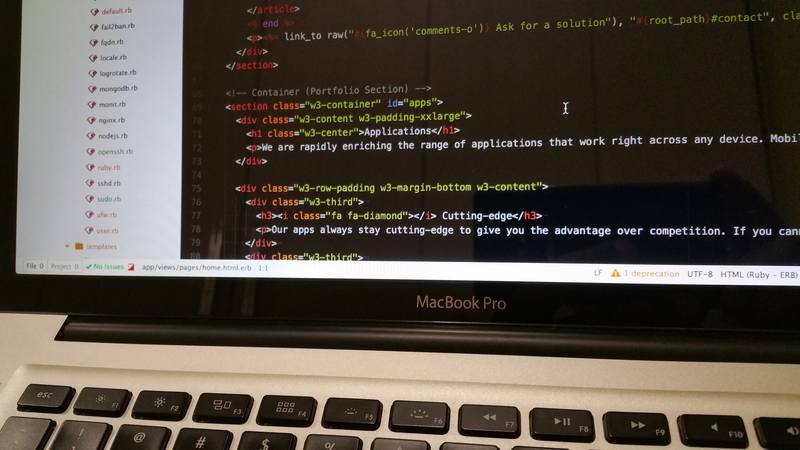
下面是一个典型的图片标签示例,展示如何在图像网格中应用懒加载。
<img src="path/to/image.jpg" alt="描述性文本" loading="lazy">5.2 可访问性要点
为图片提供明确的 alt 文本,并在必要时使用 aria-label 来辅助屏幕阅读器,确保信息传达完整。
网格容器应保持可聚焦性,便于键盘导航与辅助科技的使用。
<img src="path/to/image.jpg" alt="花园里的蓝色花朵" />